




Views là một tính năng quan trọng trong Google AppSheet, cho phép người dùng tạo và quản lý giao diện ứng dụng một cách linh hoạt. Views giúp bạn tổ chức và hiển thị dữ liệu theo cách tốt nhất để đáp ứng nhu cầu của người dùng cuối.
Vậy cụ thể các chức năng có trong “Views” như thế nào? Hãy cùng Appsheet.edu.vn khám phá qua bài viết dưới đây.
Tổng quan về “Views” – Quản trị giao diện
Với Views, bạn có thể tạo ra các giao diện đa dạng cho ứng dụng của mình mà không cần viết mã nguồn phức tạp. Views có chức năng giúp xác định:
- Cách thức dữ liệu sẽ được hiển thị
- Cách người dùng sẽ tương tác với ứng dụng.
Bạn có thể tạo ra các view riêng biệt để hiển thị dữ liệu theo nhóm, sắp xếp, lọc và tùy chỉnh theo ý muốn. Mỗi view có thể chứa các cột, biểu đồ, bộ lọc và thậm chí thẻ hoặc nút tùy chỉnh.
Khám phá Bảng quản trị Giao diện (Views) trong Google AppSheet
Quản trị giao diện (Views) cho phép bạn kiểm soát cách thức, thời gian và vị trí dữ liệu được hiển thị cho người dùng ứng dụng cũng như cách người dùng tương tác với dữ liệu.
Người dùng có thể sử dụng bảng View để:
Tạo giao diện cho ứng dụng Google AppSheet
Người dùng có thể tạo các giao diện xuất hiện trong Primary Navigation (Điều hướng chính), Menu( Điều hướng Menu) hoặc được tham chiếu từ Reference Views (các chế độ xem khác không xuất hiện trong điều hướng).
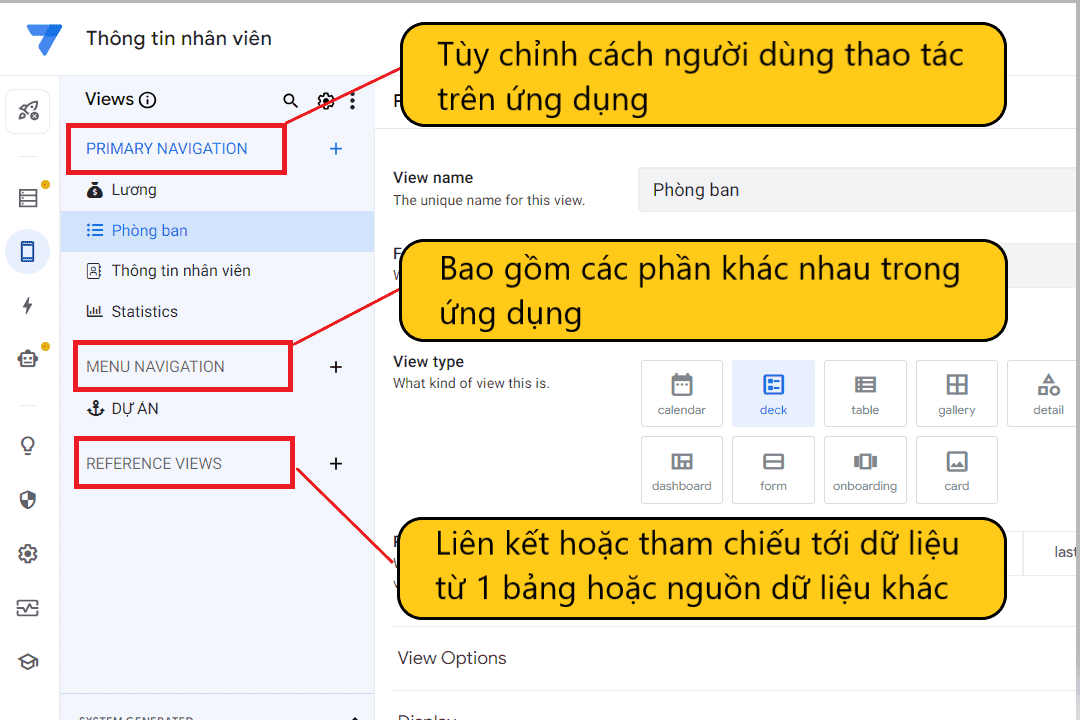
Tùy thuộc vào nơi bạn muốn khởi chạy giao diện trong ứng dụng của mình, hãy nhấp vào dấu + bên cạnh Primary Navigation, Menu Navigation hoặc Reference Views.
Định dạng cấu hình chế độ xem
Chi tiết giao diện
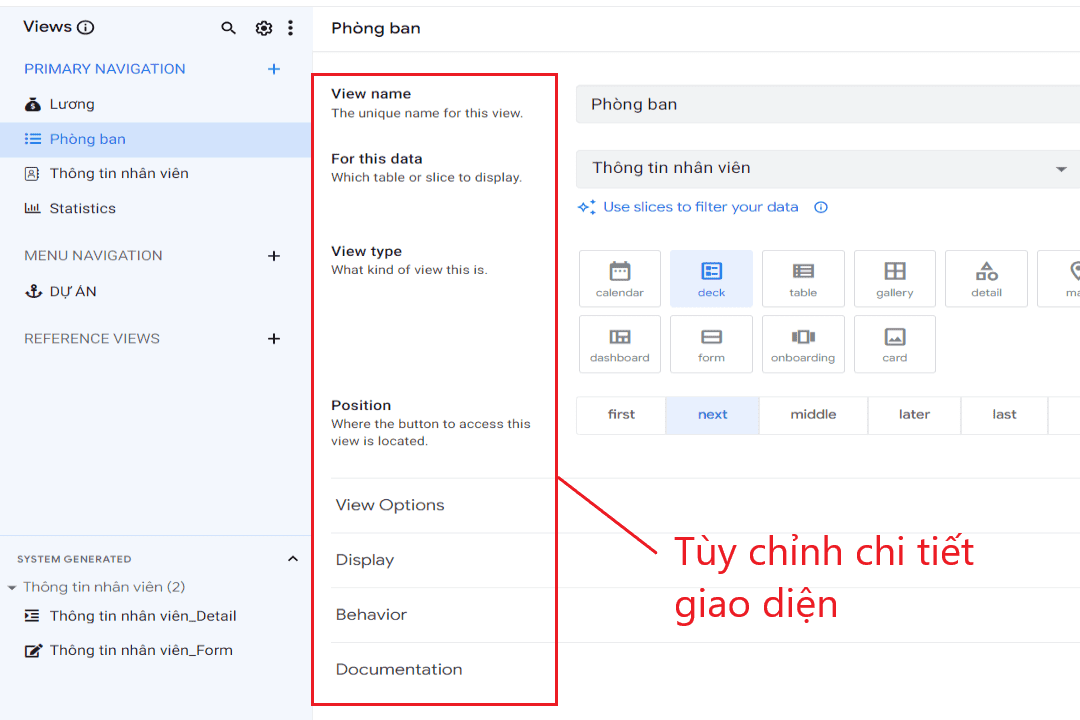
Tên giao diện (View name)
Tên của giao diện. Trong 1 ứng dụng, mỗi giao diện đều phải có tên phan biệt riêng. Nếu bạn nhập tên giống với tên giao diện khác hiện có, trình chỉnh sửa ứng dụng sẽ tự động thêm một số tên phụ để phân biệt chúng với nhau.
Dữ liệu trên giao diện (For this data)
Là những dữ liệu được tham chiếu trên giao diện này. Nếu bạn chọn 1 bảng hoặc 1 trang dữ liệu có sẵn để đưa lên giao diện, giao diện đó chỉ chiều dữ liệu bạn đã chọn trước đó.
Dạng xem của giao diện (View type)
Dạng xem của giao diện quyết định các hiển thị dữ liệu của ứng dụng đến với người dùng.
Bạn có thể chọn từ nhiều loại dạng xem khác nhau, chẳng hạn như biểu đồ, biểu mẫu, bản đồ, bảng… Mỗi loại chế độ xem có các đặc điểm và đặc tính riêng.
Vị trí (Position)
Bạn được phép lựa chọn một số vị trí bạn muốn hiển thị giao diện trong ứng dụng của mình.
Ví dụ: Điều hướng chính (Primary Navigation) sẽ được đặt ở chân màn hình với ứng dùng dành cho thiết bị di động và máy tính bảng; bên trái màn hình dành cho ứng dụng trên máy tính. Có thể đặt vị trí xuất hiện dựa theo thứ tự xuất hiện ưu tiên.
Tùy chọn giao diện (View Options)
Mỗi giao diện có các tùy chỉnh cụ thể cho phép bạn điều chỉnh hình thức của dạng xem đó.
Hiển thị (Display)
Các tùy chọn này ảnh hướng để các trình bày thông tin của giao diện trong thanh điều hướng ở cuối màn hình ứng dụng và trong menu chính của ứng dụng. Định cấu hình hiển thị giao diện bằng cách sử dụng các cài đặt được xác định bằng biểu tượng và tên hiển thị.
Ngoài ra, bạn có thể thiết lập Điều kiện hiển thị. Bao gồm Yes/No expression xác định liệu giao diện có các yếu tố điều hướng được thiết kế trong Position (Vị trí) trước đó hay không.
Behavior (Hành vi)
Mỗi dạng giao diện đều có các tùy chỉnh hành vi riêng, cho phép bạn điều chỉnh hành vi của giao diện khi người dùng tương tác với nó.
Tùy chỉnh hình vi cho dạng xem bằng cách sử dụng các cài đặt mặc định dưới đây:
- Hành động của sự kiện (Event Actions): Một số dạng xem cung cấp cơ hội tùy chỉnh phản hồi của ứng dụng đối với các sự kiện nhất định mà người dùng kích hoạt. Khi một sự kiện được xuất hiện trong giao diện, hành động được cài đặt trước đó sẽ được kích hoạt.
- Đường link của ứng dụng (App Link) : Cung cấp 2 cách để xác định giao diện mục tiêu từ phần điều hướng: (1) Liên kết ngầm Deep Link và (2) URL đầy đủ
Documentation (Tài liệu)
Mở rộng phần Documentation và nhập nhận xét cho thẻ mô tả giao diện sẽ giúp cộng tác viên ứng dụng dễ dàng hiểu được mục đích của nó.
Một vài mẹo quản lý giao diện ứng dụng
Xem trước giao diện
- Mở ứng dụng trong trình chỉnh sửa ứng dụng
- Chuyển đến App > Views
- Trên bảng “Views” chọn “Show in preview” để xem trước ở màn hình góc tay phải

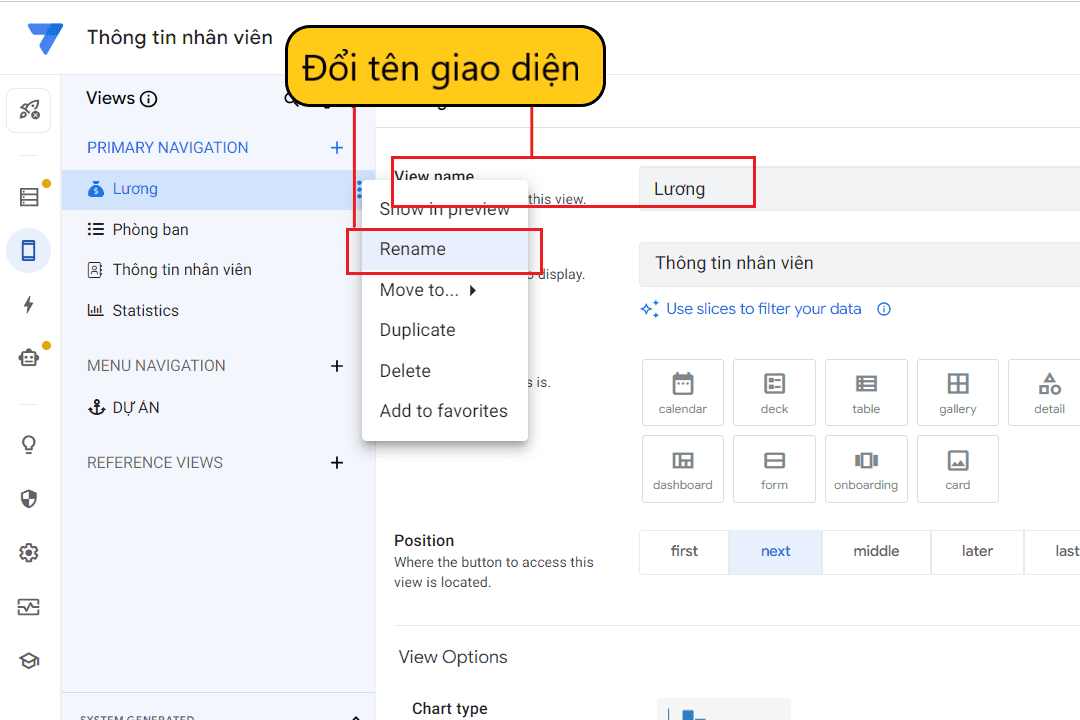
Đổi tên giao diện
- Chuyển đến App > View
- Trên bảng Views chọn More(dấu 3 chấm) > Rename. Hoặc sửa trong mục View name
- Đổi tên sau đó ấn Enter
Di chuyển giao diện đến vị trí khác
- Chuyển đến App > View
- Trên bảng Views chọn More > Move to và chọn điều hướng mong muốn.

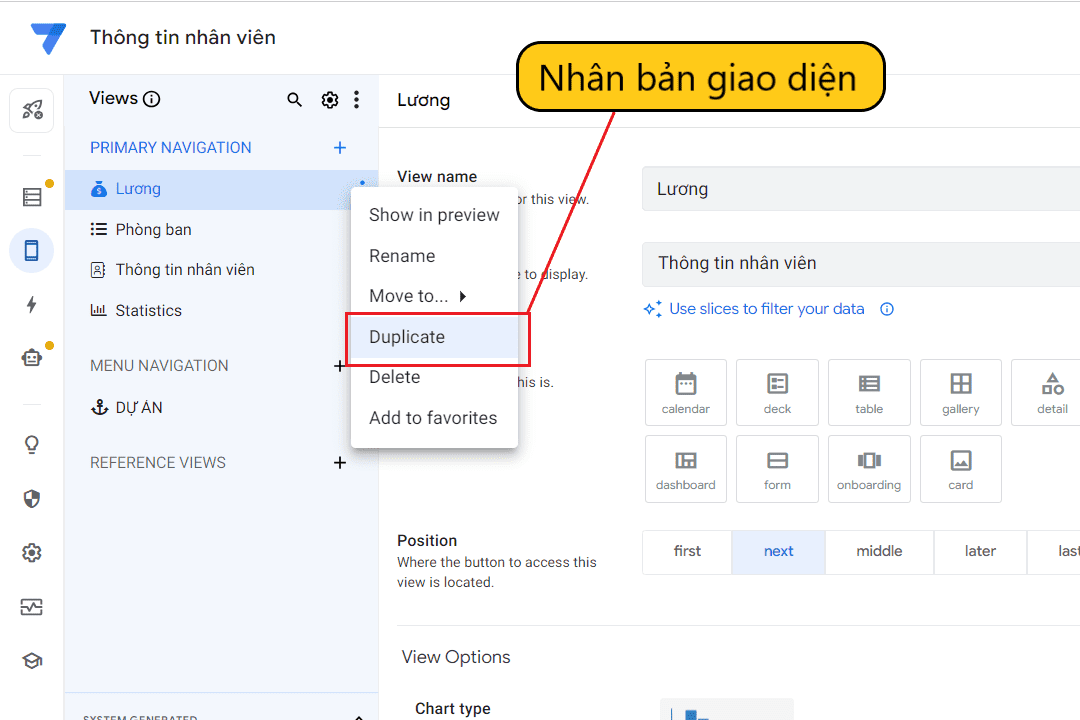
Sao chép giao diện
- Chuyển đến App > View
- Trên bảng Views chọn More > Duplicate ( Nhân bản)
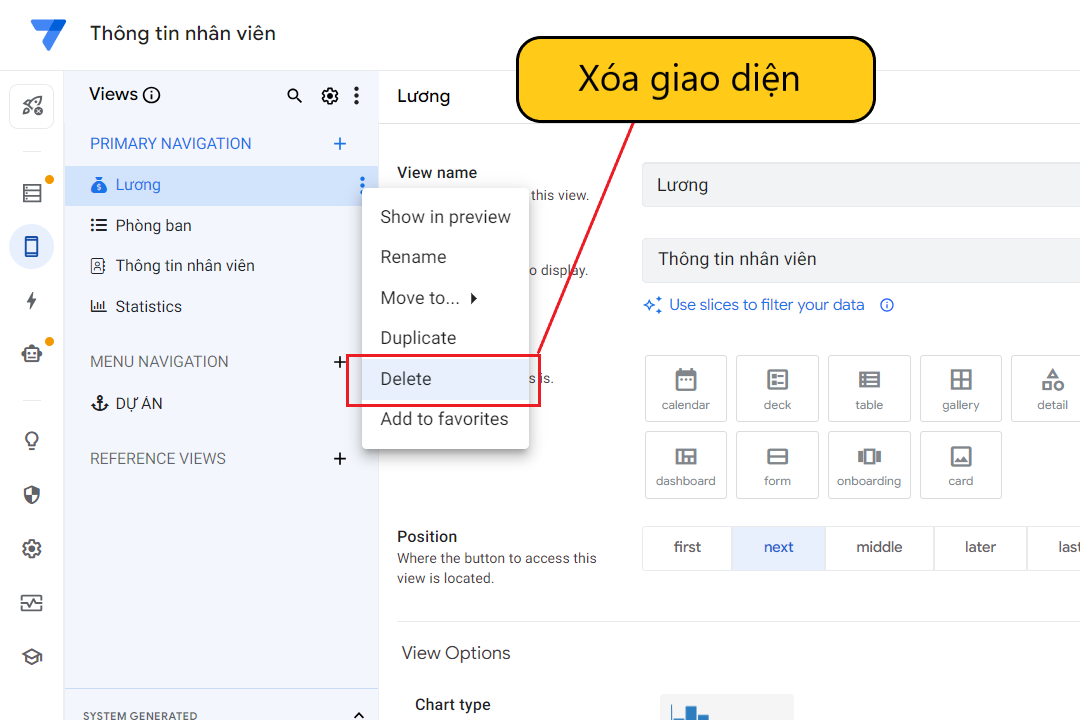
Xóa giao diện
- Chuyển đến App > View
- Trên bảng Views chọn More > Delete
Tổng kết về tính năng “Views” trong Google AppSheet
Bảng điều khiển giao diện trong Google AppSheet cung cấp cho người dùng tính năng điều hướng để sắp xếp hợp lý. Nó cho phép dễ dàng theo dõi các chế độ xem khác nhau và các tác vụ người dùng ứng dụng.
Người dùng có thể làm việc đồng thời trên nhiều tác vụ, phân tích dữ liệu toàn diện từ nhiều nguồn và tùy chỉnh bố cục cho phù hợp với sở thích của mình. Các hành động theo ngữ cảnh được liên kết với bảng điều khiển và thiết kế đáp ứng nâng cao trải nghiệm người dùng.
>> Tìm hiểu thêm về các tính năng khác trong Appsheet:
- 6 tính năng của Appsheet bạn cần biết
- Tính năng Automatin – Tự động hóa trong Appsheet
- Tính năng Actions – Quản trị thao tác người dùng trong Appsheet
- Tính năng Inteligence – Trí tuệ nhân tạo trong Appsheet
LIÊN HỆ VỚI CHÚNG TÔI
- Tư vấn chuẩn hóa quy trình
- Số hóa dữ liệu AppSheet
- Hỗ trợ đào tạo AppSheet
- Khởi tạo AppSheet
- Thiết kế Ứng dụng theo yêu cầu
- Nâng cấp sau khởi tạo

