




Có thể bạn chưa biết rằng Google trang tính (hay Google Sheet) đi “kèm” với một nền tảng phát triển ứng dụng tích hợp có tên là “Appsheet”. AppSheet là một công cụ hoàn hảo để tạo ứng dụng di động cho doanh nghiệp của bạn. Khi kết nối AppSheet với Google Sheets, bạn có thể sử dụng dữ liệu trong bảng tính của mình để tạo các ứng dụng di động đa nền tảng.
Vậy cách kết nối dữ liệu của 2 nền tảng này như thế nào? Mời bạn đọc hãy cùng Appsheet.edu.vn khám phá qua bài viết dưới đây.
Google Sheet là gì? Cách kết nối AppSheet với Google Sheet
Tham khảo khái niệm Google Sheet và tìm hiểu các bước chi tiết kết nối AppSheet với Google Sheet giúp bạn tiếp cận dữ liệu dễ dàng hơn thông qua nội dung bài viết bên dưới nhé.
Khái quát về nền tảng Google Sheet
Google Sheet , hay Google Trang tính, là một ứng dụng web miễn phí cho phép bạn tạo và chỉnh sửa bảng tính dữ liệu trực tuyến. Nó là một phần của bộ ứng dụng văn phòng Google Workspace, cùng với các ứng dụng Google Docs, Google Slides, Google Forms, v.v.
Các bước kết nối Appsheet với trang tính của bạn
Không khó để có thể kết nối Appsheet với trang tính. Tuy nhiên, việc kết nối có thể xảy ra một số vấn đề hoặc không biết phải kết nối như thế nào để mang lại hiệu quả cao cho doanh nghiệp. Bài viết dưới đây sẽ cụ thể hóa các bước giúp bạn liên kết ứng dụng “mượt” hơn.
Bước 1: Thiết lập cơ sở dữ liệu trang tính trên Google Drive
Việc đầu tiên để kết nối Appsheet với trang tính đó là tạo tập lệnh thông qua nền tảng google drive. Nhập dữ liệu mà bạn muốn sử dụng như ID, Tên công ty, doanh thu,… ở trang tính.
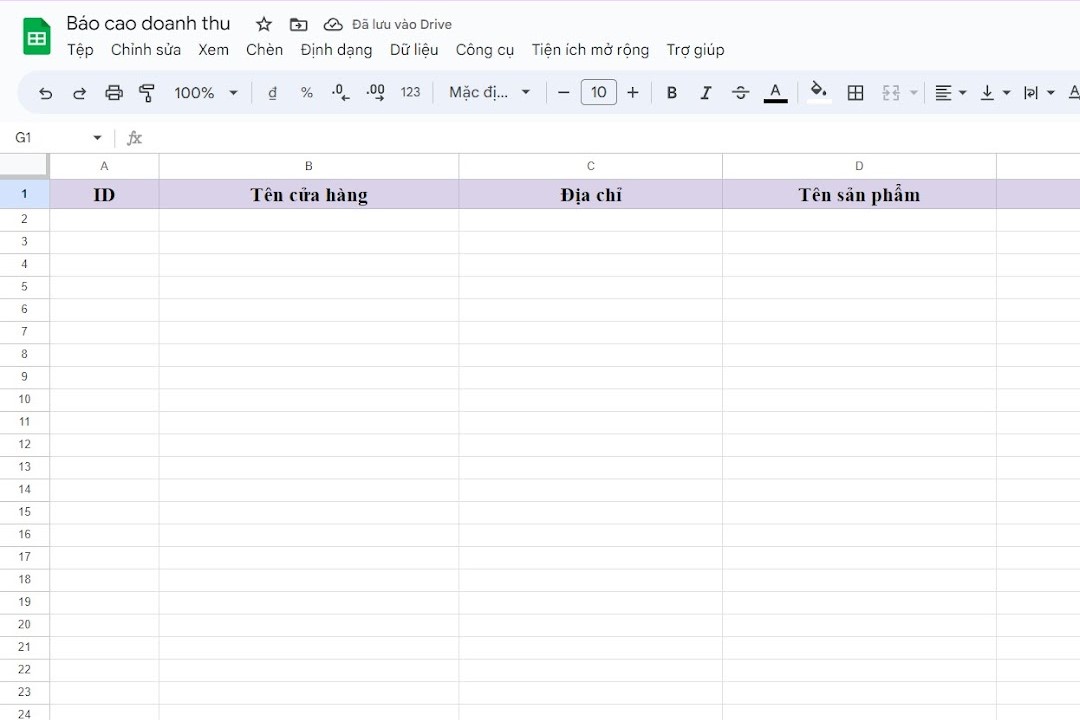
Bước 2: Nền tảng ứng dụng Appsheet trong tiện ích mở rộng trang tính
Thiết lập dữ liệu của bạn trên trang tính sau đó “click chuột phải” vào tiện ích mở rộng để kết nối và tạo ứng dụng mới qua Appsheet. Đăng nhập vào tài khoản Appsheet của bạn hoặc tạo một tài khoản mới để tạo ứng dụng nhé!
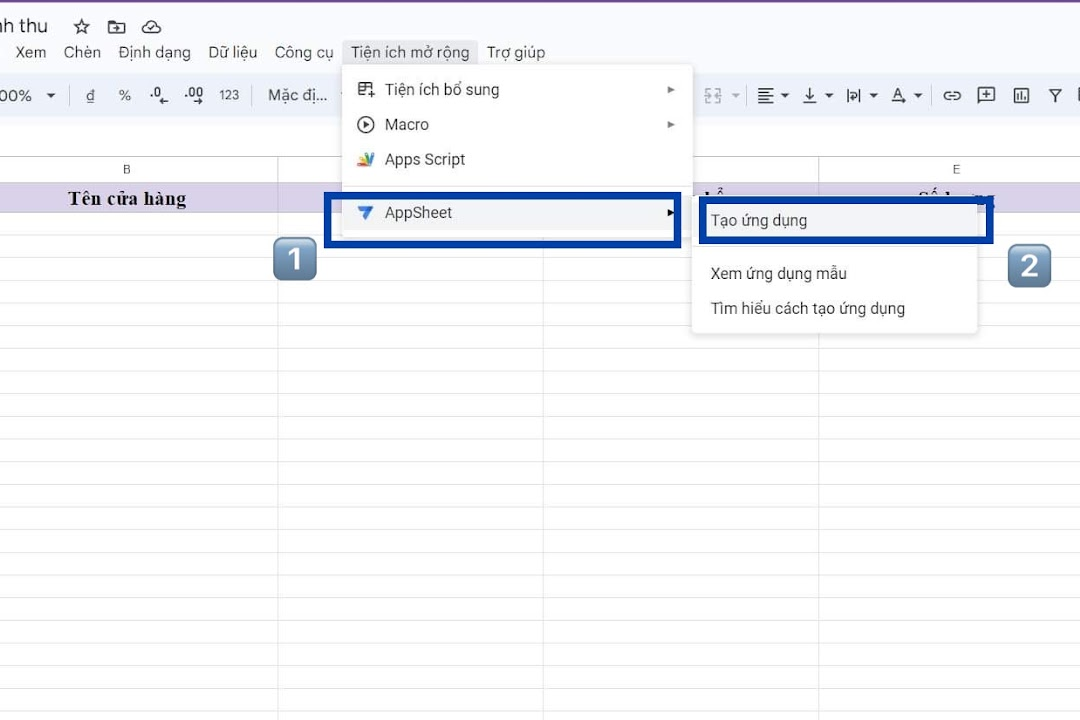
Bước 3: Chuyển đổi qua giao diện Appsheet
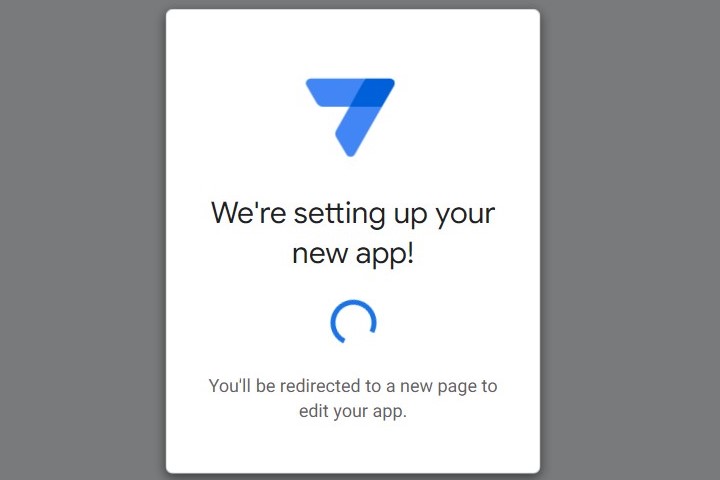
Bước quan trọng để kết nối chính là bước chuyển đổi tạo một app mới dựa trên cơ sở dữ liệu của bạn. Màn hình giao diện sẽ hiện “setting up your new app” khi bạn chọn tạo ứng dụng từ trang tính qua Appsheet.
Bước 4: Giao diện thiết kế và tính năng trên Appsheet
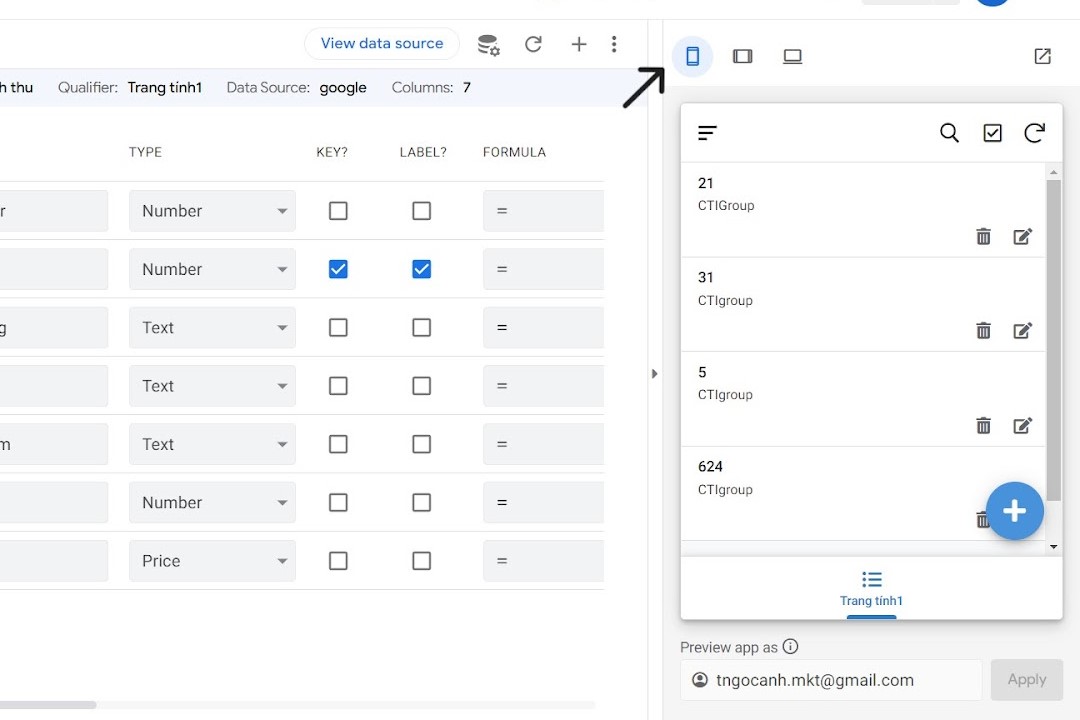
Sau khi hoàn thành việc tạo ứng dụng mới từ Appsheet qua kết nối trang tính, bạn sẽ nhận được màn hình hiển thị tính năng giúp bạn “thêm – bớt” thông tin phù hợp với dữ liệu của bạn ở bên tay trái màn hình. Và xem trước giao diện thiết kế trên trang chủ Appsheet ở bên tay phải.

Một lưu ý nhỏ dành cho doanh nghiệp của bạn đó là bạn chỉ có thể đăng nhập và tạo dữ liệu trên Appsheet với email cá nhân hoặc email công việc. Ví dụ như bạn có thể thấy email hiển thị ngay dưới giao diện của app.
>> Xem thêm: Bật mí các tính năng ưu việt của AppSheet không nên bỏ qua
Bước 5: Theo dõi thiết kế trên đa nền tảng Mobile, Tablet, Laptop
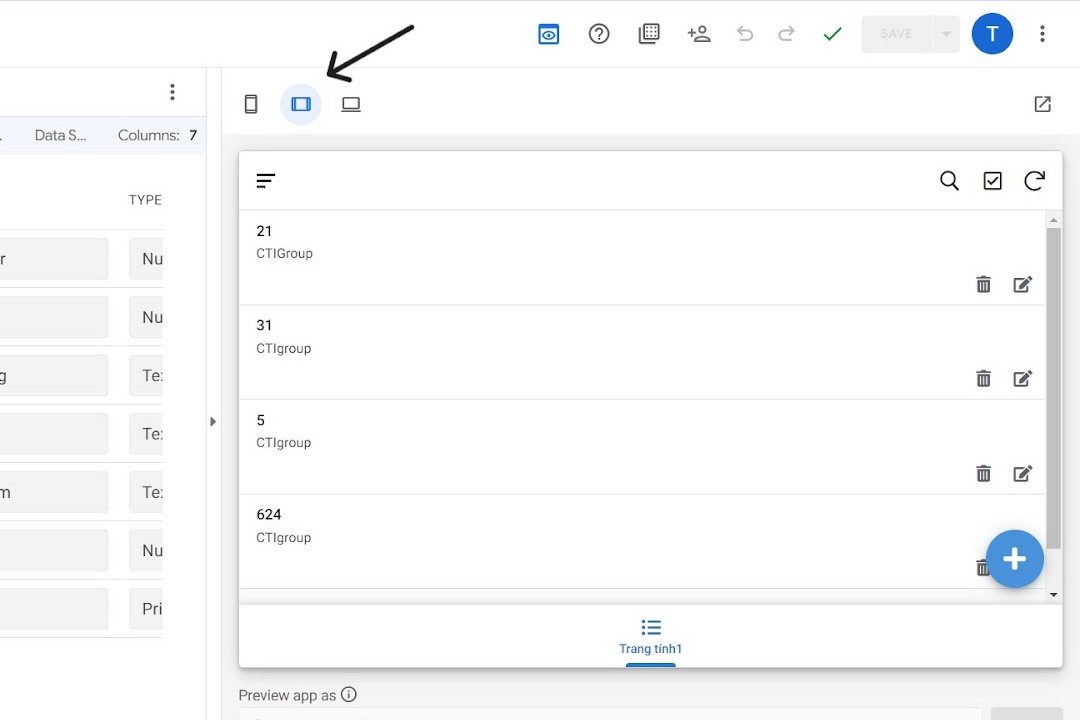
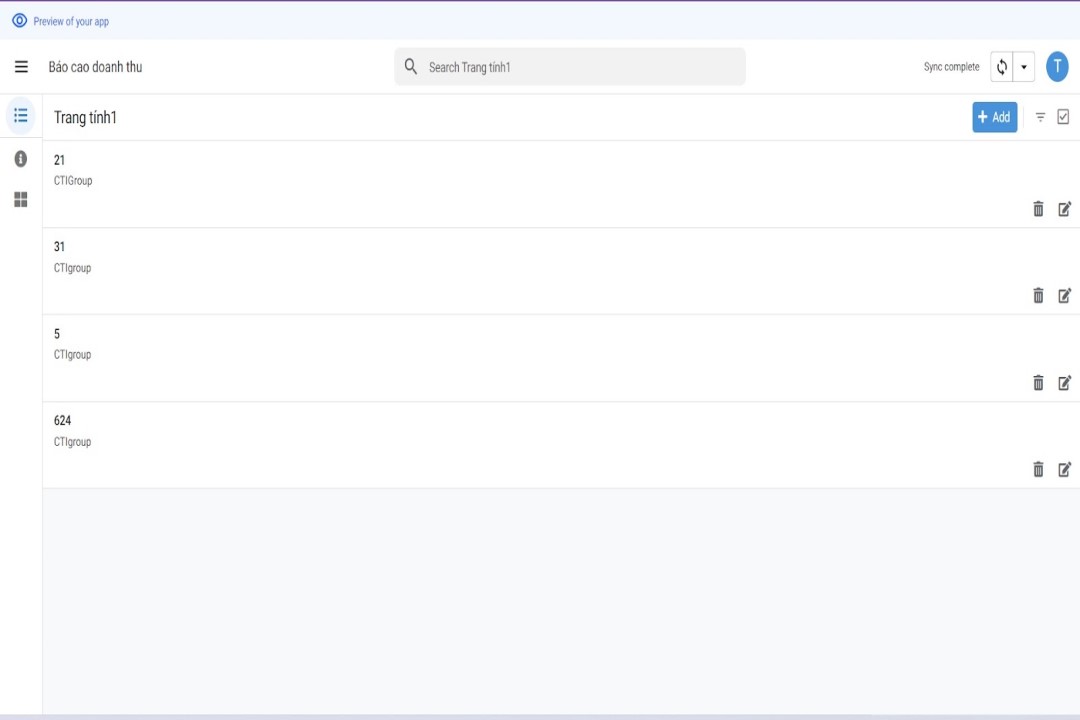
Tính năng thú vị khi bạn kết nối Appsheet với trang tính đó chính là giao diện ứng dụng hiển thị. Thật khó nếu như bạn chỉ có thể thao tác chỉnh sửa trên một ứng dụng nhưng với Appsheet, tiện ích dễ dàng hơn khi bạn có thể chỉnh sửa trên cả 3 nền tảng mobile, tablet và laptop mà không cần thao tác lại.
Mobile
Tablet
Laptop
Bước 6: Hiển thị thông tin chỉnh sửa về trang tính
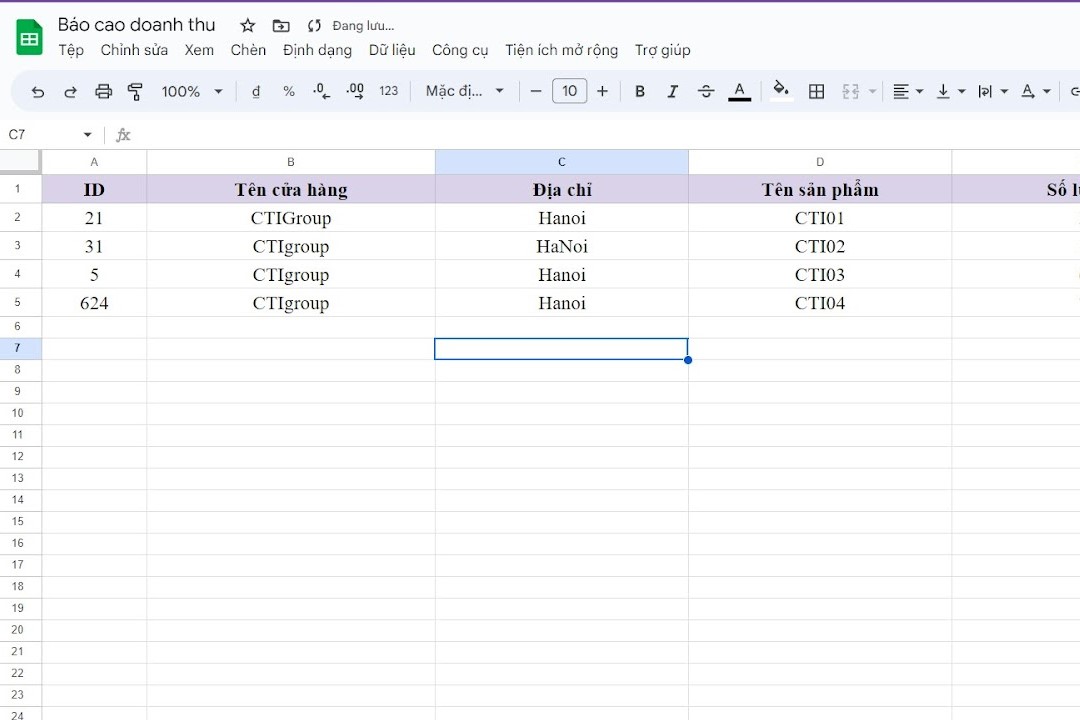
Khi bạn sử dụng Appsheet để nhập thông tin mới, thì Google Sheet cũng sẽ tự động cập nhật. Do chúng đã được kết nối nên dữ liệu mới bên Appsheet sẽ đồng bộ với trang tính. Điều này sẽ tối ưu hóa việc thao tác và doanh nghiệp có thể quản lý tốt hơn.
Một số lỗi thường gặp khi kết nối
Việc kết nối Appsheet với cơ sở dữ liệu trang tính đôi khi cũng sẽ gặp một số “trục trặc” nhất định. Đặc biệt là với doanh nghiệp mới tiếp xúc.
Lỗi truy cập
Một số lỗi doanh nghiệp sẽ không may gặp phải đấy là không tạo được ứng dụng bởi không cấp quyền truy cập email hoặc dùng email doanh nghiệp cũng sẽ gặp tình trạng trên.
Sai dữ liệu
Khi kết nối và để khởi chạy được dữ liệu, bạn sẽ gặp tình trạng lỗi ở một số chức năng như icon hay mô tả ứng dụng. Điều này sẽ khiến ứng dụng của bạn không thể làm tốt các chức năng.
Lỗi kết nối
Mất kết nối mạng, lỗi hệ thống sẽ khiến đường truyền kết nối của bạn “đứng hình”. Để giải quyết vấn đề này, bạn có thể thử kiểm tra lại kết nối Internet của mình và tải lại trang gặp lỗi.
Lợi ích kết nối Google Sheet với AppSheet
Tạo App quản lý dữ liệu không cần code
Hiệu quả đầu tiên có lẽ là việc bạn có thể tạo ra 1 App thu thập dữ liệu mà không cần coding. Chỉ cần thao tác đơn giản: thêm, bớt hay tạo giao diện mới ở mục data trên Appsheet.
Chỉnh sửa dữ liệu nhanh – tiện – dễ dàng
Bạn mất quá nhiều thời gian để tạo thêm bảng mới trên trang tính? Hay thao tác từng phần một để hoàn thiện bảng?
Appsheet có thể mang đến tính năng để “tiện ích hóa” việc thao tác của bạn. Sử dụng Appsheet tiết kiệm thời gian khi chỉ cần nhập một lần và dữ liệu sẽ được đồng bộ. Bạn có thể theo dõi dữ liệu đồng thời trên đa nền tảng (Mobile, Tablet, Desktop) và trên trang tính.
Phân quyền của bạn trong Appsheet với trang tính
Việc chỉnh sửa quyền truy cập, từng người xem trên trang tính khiến bạn “tá hóa”? Vậy thì, lựa chọn kết nối với appsheet sẽ là lựa chọn “sáng suốt” cho doanh nghiệp, nhân viên. Bởi Appsheet cho phép thiết lập tài khoản của nhân viên có quyền hạn xem, sửa, xóa hoặc giới hạn người xem ở từng phần.
Tổng kết
Trên đây là một số cách kết nối Appsheet với cơ sở dữ liệu Google trang tính. Nếu bạn cần biết thêm thông gì về Appsheet hãy truy cập Appsheet.edu để biết thêm chi tiết nhé!
LIÊN HỆ VỚI CHÚNG TÔI
- Tư vấn chuẩn hóa quy trình
- Số hóa dữ liệu AppSheet
- Hỗ trợ đào tạo AppSheet
- Khởi tạo AppSheet
- Thiết kế Ứng dụng theo yêu cầu
- Nâng cấp sau khởi tạo

