




Bạn đang xây dựng ứng dụng quản lý trên AppSheet và muốn tạo form nhập liệu với dropdown để chọn dữ liệu từ danh sách sẵn có? Sử dụng Ref Column là giải pháp đơn giản và hiệu quả. Bài viết này sẽ hướng dẫn bạn từng bước trên nền tảng Appsheet, giúp tránh lỗi nhập liệu và đồng bộ dữ liệu dễ dàng.
Giới thiệu về Ref Column trong AppSheet
Trong quá trình phát triển ứng dụng quản lý dữ liệu bằng AppSheet, bạn thường gặp nhu cầu nhập thông tin như tên sản phẩm, khách hàng hoặc nhân viên mà không muốn gõ thủ công để tránh sai sót.
Lúc này, Ref Column (cột tham chiếu) là công cụ lý tưởng, cho phép liên kết giữa các bảng dữ liệu và hiển thị dưới dạng dropdown. Phương pháp này giúp dữ liệu luôn đồng bộ, dễ mở rộng cho nhiều tình huống quản lý. Dưới đây là các bước thực hiện chi tiết.
Cách tạo form nhập liệu có Dropdrown với Ref Column
Bước 1: Tạo bảng tham chiếu
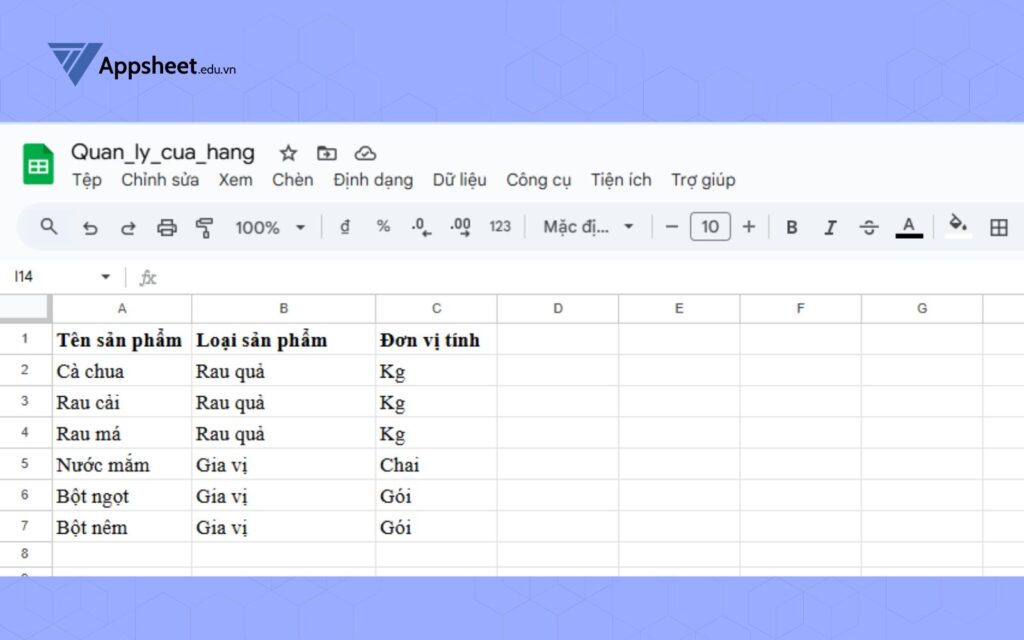
Để bắt đầu, bạn cần tạo một bảng tham chiếu chứa dữ liệu cho dropdown. Ví dụ, nếu bạn muốn chọn tên sản phẩm, hãy tạo bảng “Sản phẩm” trong Google Sheets với các cột như Tên sản phẩm, Loại sản phẩm, Đơn vị tính.
- Đặt cột “Tên sản phẩm” làm khóa chính (Unique Key) để đảm bảo tính duy nhất.
- Bảng này sẽ là nguồn dữ liệu cho dropdown, giúp bạn dễ dàng quản lý và cập nhật thông tin.
Bước này là nền tảng cho việc kết nối dữ liệu giữa các bảng trong AppSheet.
Bước 2: Kết nối bảng vào AppSheet
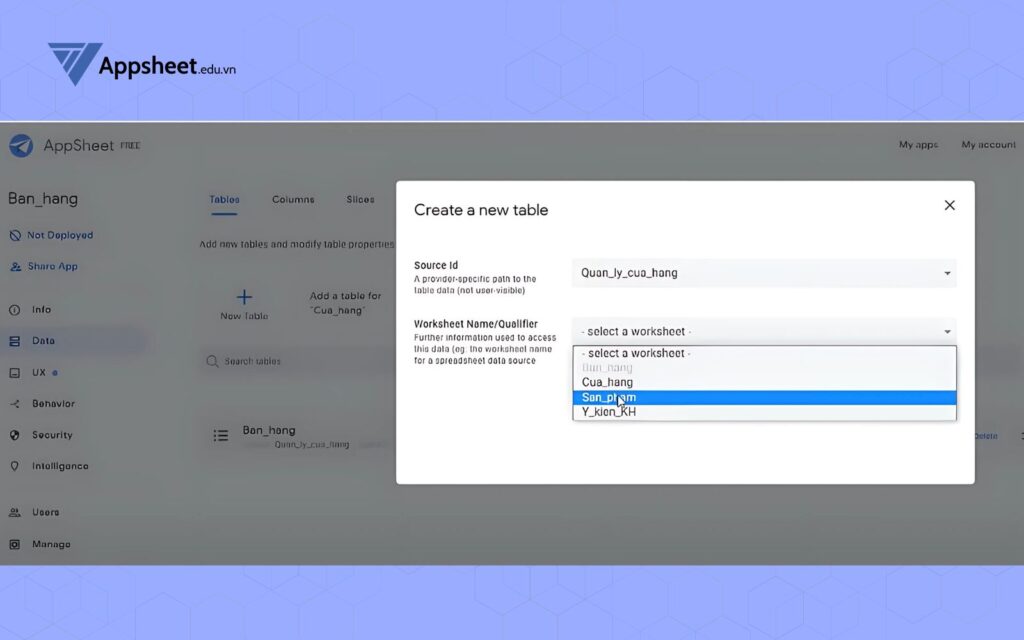
Sau khi tạo bảng tham chiếu, hãy kết nối nó vào ứng dụng AppSheet.
- Truy cập phần Data > Tables trong AppSheet.
- Thêm bảng “Sản phẩm” từ Google Sheets.
- Bật tùy chọn cho phép thêm, sửa, xóa dữ liệu để bạn có thể cập nhật trực tiếp từ ứng dụng.
Bước này đảm bảo bảng tham chiếu được tích hợp mượt mà, sẵn sàng cho việc sử dụng Ref Column.
Bước 3: Thiết lập Ref Column
Bây giờ, quay lại bảng chính, ví dụ bảng “Bán hàng” nơi bạn muốn tạo form nhập liệu.
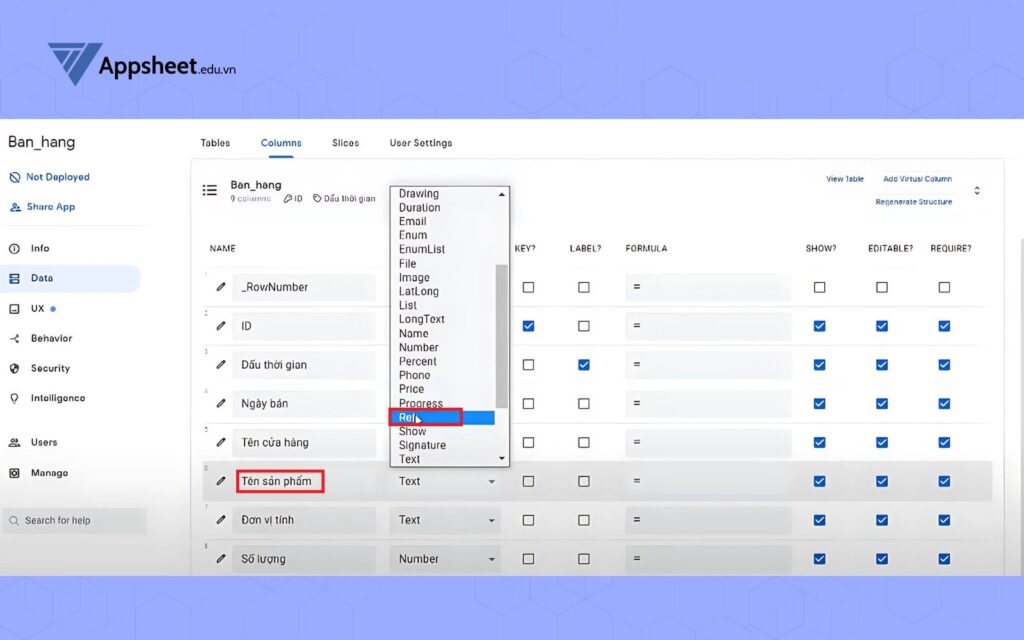
- Chọn cột “Tên sản phẩm” trong bảng Bán hàng.
- Đổi kiểu dữ liệu của cột này thành Ref (tham chiếu).
- Chọn bảng “Sản phẩm” làm nguồn tham chiếu.
Ref Column sẽ tạo liên kết giữa hai bảng, biến cột này thành dropdown khi nhập liệu.
Bước 4: Trải nghiệm trên form nhập liệu
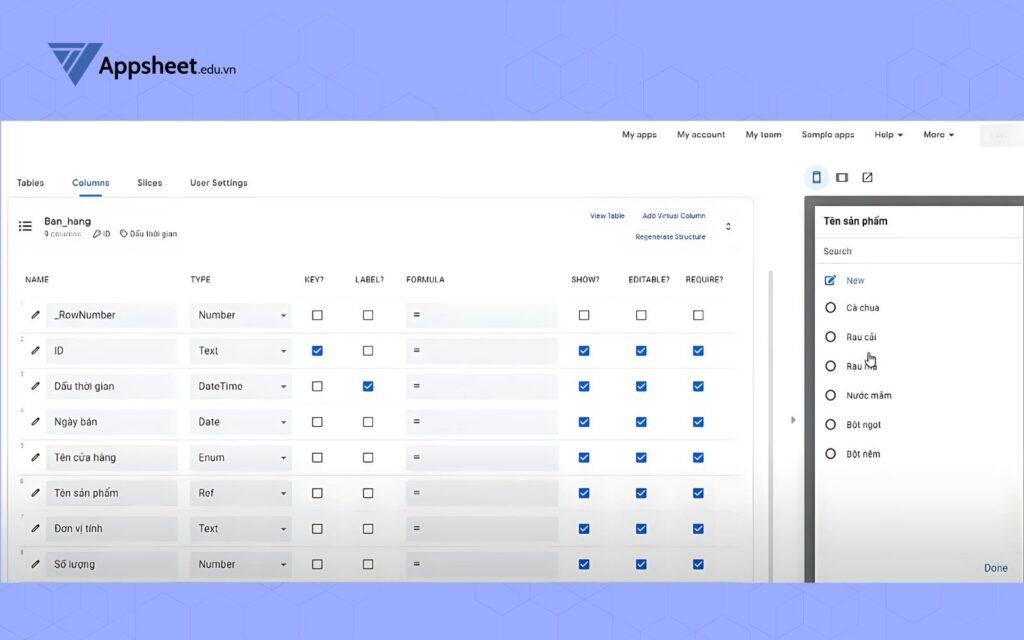
Sau khi thiết lập, mở form nhập liệu cho bảng “Bán hàng” trong ứng dụng.
- Phần “Tên sản phẩm” sẽ hiển thị dưới dạng dropdown, liệt kê tất cả các mục từ bảng “Sản phẩm”.
- Nếu sản phẩm chưa tồn tại, bạn có thể thêm mới ngay tại form – dữ liệu sẽ tự động cập nhật vào bảng tham chiếu và sử dụng cho giao dịch hiện tại.
Điều này giúp tránh sai sót do nhập thủ công và giữ dữ liệu luôn đồng bộ.
Ứng dụng Ref Column mở rộng cho các tình huống khác
Ref Column không chỉ dùng cho sản phẩm mà còn có thể áp dụng cho nhiều trường hợp khác trên Appsheet, bao gồm:
- Quản lý khách hàng: Dropdown chọn tên khách hàng từ bảng Khách hàng.
- Quản lý nhân viên: Chọn nhân sự từ danh sách nhân sự.
- Quản lý địa điểm: Dropdown cho các vị trí kho hoặc chi nhánh.
Kỹ thuật này làm cho ứng dụng của bạn trở nên linh hoạt và chuyên nghiệp hơn.
Kết luận
Với hướng dẫn trên, bạn đã có thể dễ dàng tạo form nhập liệu có dropdown sử dụng Ref Column trên AppSheet. Phương pháp này giúp tối ưu hóa quy trình quản lý dữ liệu, giảm lỗi và tăng hiệu quả. Hãy thử áp dụng ngay vào dự án của bạn! Nếu cần thêm tài liệu, truy cập Appsheet Edu để khám phá các hướng dẫn về Appsheet chi tiết, dễ hiểu.

