




Quản trị người dùng trong Google AppSheet

Quản trị người dùng là một khía cạnh quan trọng trong Google Appsheet, cho phép bạn kiểm soát quyền hạn và quản lý thành viên của nhóm một cách hiệu quả. Trong bài viết này, chúng ta sẽ khám phá chi tiết về vai trò và quyền hạn của nhóm, thành viên nhóm và quản trị viên của nhóm, cũng như cách quản lý thành viên và giám sát nhóm của bạn. Điều này sẽ giúp bạn tận dụng tối đa tiềm năng của Google AppSheet.
Vai trò và quyền của nhóm
Trong Google AppSheet, các nhóm có vai trò quan trọng trong việc tổ chức và quản lý ứng dụng của bạn. Mỗi nhóm có những vai trò và quyền hạn riêng, bao gồm quản trị viên và thành viên gốc.
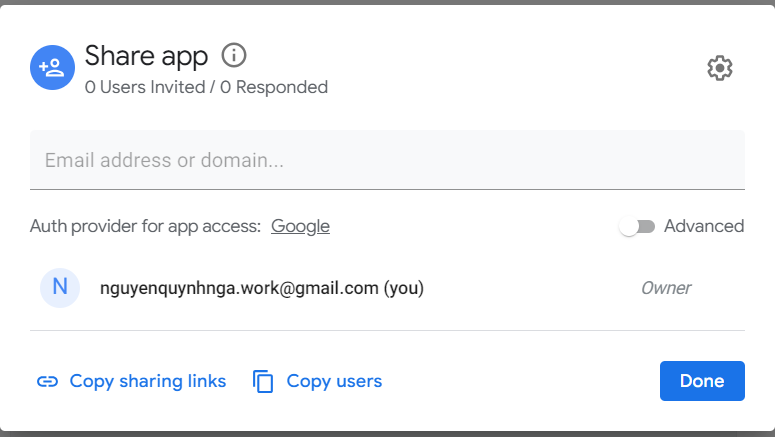
Thành viên nhóm
Thành viên nhóm là những người được mời hoặc thêm vào nhóm trong Google AppSheet. Họ có thể có vai trò như thành viên gốc hoặc quản trị viên của nhóm. Thành viên nhóm có thể truy cập vào ứng dụng của nhóm và thực hiện các hoạt động liên quan. Đồng thời, vai trò và quyền hạn của thành viên nhóm có thể được điều chỉnh bởi quản trị viên nhóm.
Quản trị viên của nhóm
Quản trị viên của nhóm có quyền hạn cao nhất trong Google AppSheet. Họ có thể quản lý thành viên của nhóm, thiết lập quyền hạn và xem tổng quan về hoạt động của nhóm. Ngoài ra, quản trị viên cũng có khả năng tạo và chỉnh sửa ứng dụng, tạo biểu đồ và báo cáo, cũng như thực hiện các thay đổi quan trọng trong cấu trúc dữ liệu.
Thành viên gốc
Thành viên gốc là người tạo ra nhóm trong Google AppSheet. Vai trò này được đặc trưng bởi quyền hạn cao nhất trong nhóm và khả năng thực hiện tất cả các hoạt động quản trị. Thành viên gốc có thể mời và xóa thành viên khác, chỉnh sửa quyền hạn và quản lý các tài liệu và ứng dụng trong nhóm.
Quản lý thành viên nhóm
Xác định thành viên nhóm của bạn
Trong Google AppSheet, việc xác định thành viên nhóm của bạn là quan trọng để bảo đảm sự cộng tác hiệu quả. Bạn có thể mời các thành viên vào nhóm bằng cách sử dụng địa chỉ email của họ hoặc thêm các tài khoản Google của họ. Điều này giúp bạn xây dựng một đội ngũ làm việc đồng nhất và có quyền truy cập vào ứng dụng của bạn.
Xem chi tiết cho một thành viên trong nhóm
Trong quá trình quản lý thành viên của nhóm, bạn có thể xem thông tin chi tiết về từng thành viên. Điều này bao gồm thông tin về tên, địa chỉ email, ngày tham gia và quyền hạn của họ. Thông qua việc xem chi tiết này, bạn có thể hiểu rõ hơn về thành viên và điều chỉnh quyền hạn của họ nếu cần thiết.
Xóa hoặc cấm người dùng khỏi nhóm
Trong trường hợp cần thiết, bạn có thể xóa hoặc cấm người dùng khỏi nhóm trong Google AppSheet. Quy trình này có thể được thực hiện bởi quản trị viên nhóm hoặc thành viên gốc. Khi một người dùng bị xóa hoặc cấm, họ sẽ không còn quyền truy cập vào ứng dụng và các tài liệu liên quan trong nhóm nữa.
Giám sát nhóm của bạn
Để đảm bảo hoạt động suôn sẻ của nhóm, việc giám sát là cần thiết. Trong Google AppSheet, bạn có thể giám sát hoạt động của thành viên, xem báo cáo và biểu đồ thống kê về sự sử dụng và hiệu suất của nhóm. Điều này giúp bạn hiểu rõ hơn về tình trạng và tiến độ của dự án và thực hiện các điều chỉnh cần thiết để đạt được mục tiêu.
Tổ chức dữ liệu cho các nhóm
Tổ chức dữ liệu là một khía cạnh quan trọng để đảm bảo ứng dụng của bạn hoạt động một cách hiệu quả. Trong Google AppSheet, bạn có thể tổ chức dữ liệu cho các nhóm bằng cách tạo các bảng và biểu đồ, áp dụng các quy tắc và điều kiện, và xây dựng các quan hệ giữa các bảng. Điều này giúp bạn tạo ra một hệ thống dữ liệu có cấu trúc và dễ dàng quản lý.
Tổng kết
Quản trị người dùng trong Google AppSheet là một khía cạnh quan trọng để đảm bảo quản lý và sử dụng ứng dụng một cách hiệu quả. Bằng cách hiểu và sử dụng các vai trò và quyền hạn của nhóm, quản trị viên có thể tạo ra một môi trường làm việc hiệu quả và tổ chức dữ liệu một cách hợp lý. Bên cạnh đó, giám sát và quản lý thành viên giúp đảm bảo sự cộng tác và tiến độ dự án. Với Google AppSheet, bạn có một công cụ mạnh mẽ để quản lý người dùng và tăng cường hiệu suất làm việc của nhóm của bạn.
Tuy nhiên, để tận dụng tối đa tiềm năng của Google AppSheet trong việc quản trị người dùng, nhu cầu của bạn và công việc cụ thể có thể yêu cầu thêm tìm hiểu và tùy chỉnh. Vì vậy, hãy xem hướng dẫn chi tiết của Google AppSheet và tìm hiểu thêm về các tính năng và quy trình quản trị người dùng trong ứng dụng này.

