




Trong hành trình chuyển đổi số, bảo mật thông tin đăng nhập là yếu tố then chốt để bảo vệ ứng dụng Appsheet của bạn.
Mặc định, mật khẩu trên Appsheet hiển thị dưới dạng văn bản rõ ràng, tiềm ẩn rủi ro bảo mật. Bài viết này sẽ hướng dẫn chi tiết cách ẩn password khi đăng nhập trên Appsheet, giúp ứng dụng của bạn an toàn và chuyên nghiệp hơn. Cùng khám phá ngay!
Appsheet là công cụ no-code mạnh mẽ, cho phép doanh nghiệp xây dựng ứng dụng dễ dàng từ Google Sheet hay Excel.
Tuy nhiên, khi triển khai ứng dụng cho nhiều người dùng, việc quản lý đăng nhập và bảo mật password trở thành một thách thức. Dưới đây là cách giải quyết vấn đề hiển thị mật khẩu rõ ràng khi đăng nhập, cùng các mẹo để tối ưu hóa bảo mật.
Vấn đề với mật khẩu mặc định trên Appsheet
Appsheet mặc định sử dụng đăng nhập qua Gmail/Google Account, phù hợp cho các nhóm nhỏ (gói miễn phí hỗ trợ tối đa 10 người dùng). Tuy nhiên, khi doanh nghiệp mở rộng và cần chia sẻ ứng dụng cho nhiều nhân viên hơn, việc sử dụng một Gmail duy nhất trở nên bất tiện và không khả thi.
Giải pháp phổ biến: Sử dụng User Settings trong Appsheet để tạo tài khoản riêng với username và password cho từng người dùng. Điều này cho phép một email chính quản lý nhiều tài khoản phụ, đáp ứng nhu cầu của các nhóm lớn hơn.
Vấn đề phát sinh: Mật khẩu trong User Settings hiển thị dưới dạng Text thuần, nghĩa là khi người dùng nhập mật khẩu, toàn bộ ký tự (chữ, số) sẽ hiện rõ trên màn hình. Điều này không chỉ kém thẩm mỹ mà còn gây rủi ro bảo mật, đặc biệt khi sử dụng ở nơi công cộng hoặc có người đứng sau.
Ví dụ thực tế: Một nhân viên nhập mật khẩu “Abc123” trong app Appsheet tại văn phòng và đồng nghiệp đứng sau vô tình thấy được. Nếu mật khẩu này bị lộ, dữ liệu nhạy cảm trong ứng dụng có thể bị truy cập trái phép.
Cách ẩn password khi đăng nhập trên Appsheet
Hiện tại, Appsheet không hỗ trợ trực tiếp kiểu dữ liệu “Password” để tự động ẩn ký tự (hiển thị thành ••••••). Tuy nhiên, bạn có thể khắc phục bằng cách sử dụng tiện ích mở rộng trên trình duyệt Chrome. Dưới đây là hướng dẫn chi tiết:
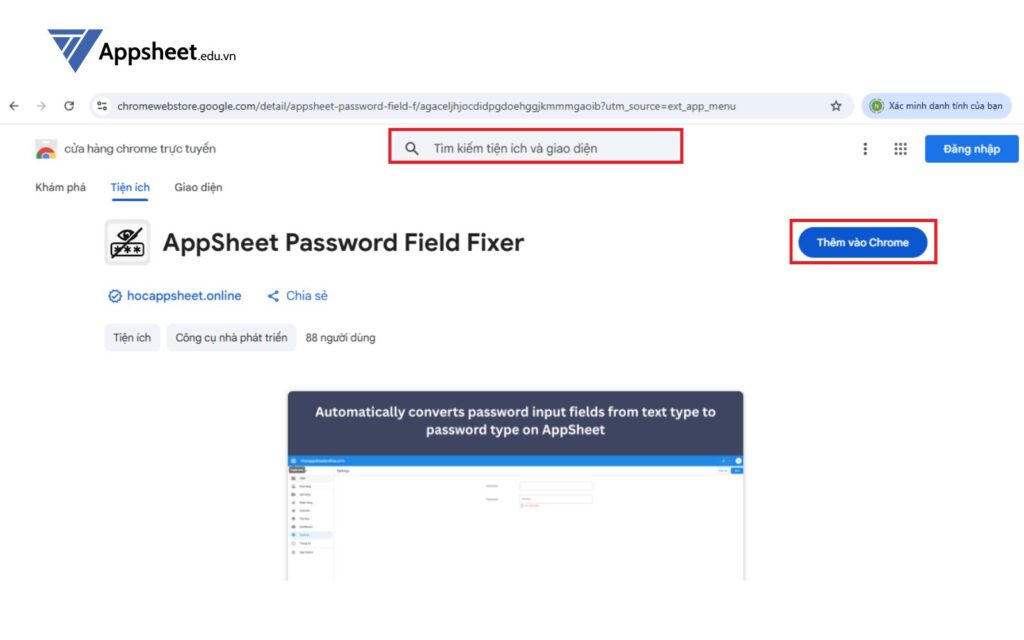
Bước 1: Cài đặt tiện ích AppSheet Password Field Fixer
- Mở trình duyệt Chrome, nhấp vào biểu tượng ba chấm ở góc trên bên phải.
- Chọn Tiện ích mở rộng (Extensions) → Quản lý tiện ích mở rộng → Cửa hàng Chrome trực tuyến.
- Gõ từ khóa AppSheet Password Field Fixer trong ô tìm kiếm.
- Nhấp Thêm vào Chrome và xác nhận cài đặt.
Bước 2: Kích hoạt và kiểm tra
- Sau khi cài đặt, quay lại ứng dụng Appsheet có đường dẫn chính thức: https://www.appsheet.com/start/…
- Nhấn F5 để reload trang.
- Khi đăng nhập, ô nhập mật khẩu trong User Settings sẽ tự động hiển thị ký tự dạng •••••• thay vì văn bản rõ ràng.
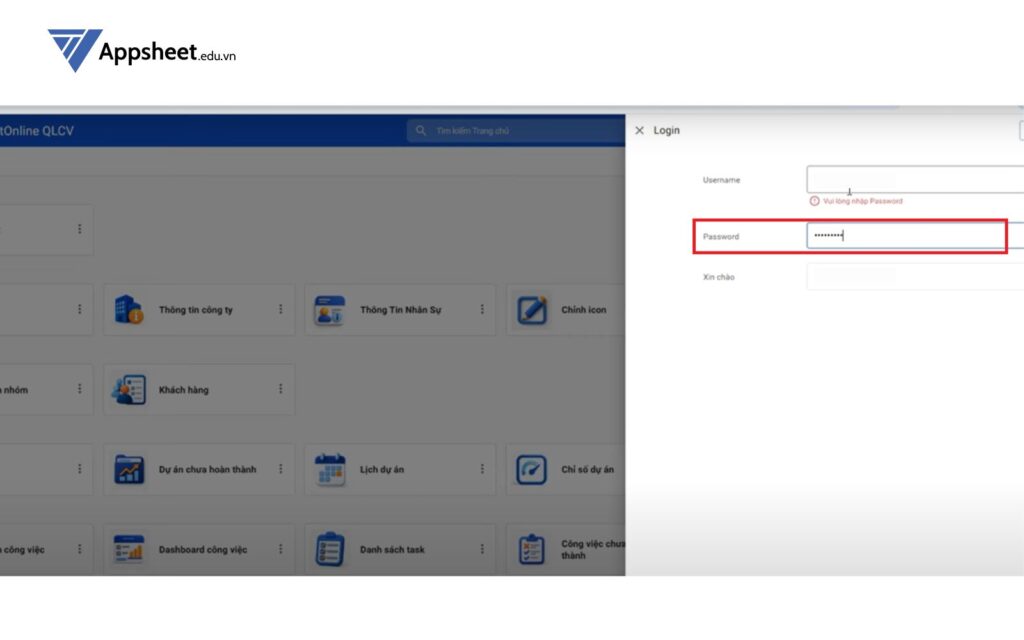
Mật khẩu của bạn giờ đây được ẩn, tăng tính bảo mật và mang lại trải nghiệm chuyên nghiệp hơn cho người dùng.
Lưu ý quan trọng khi triển khai
Để đảm bảo tiện ích hoạt động đúng, bạn cần lưu ý một số điểm sau:
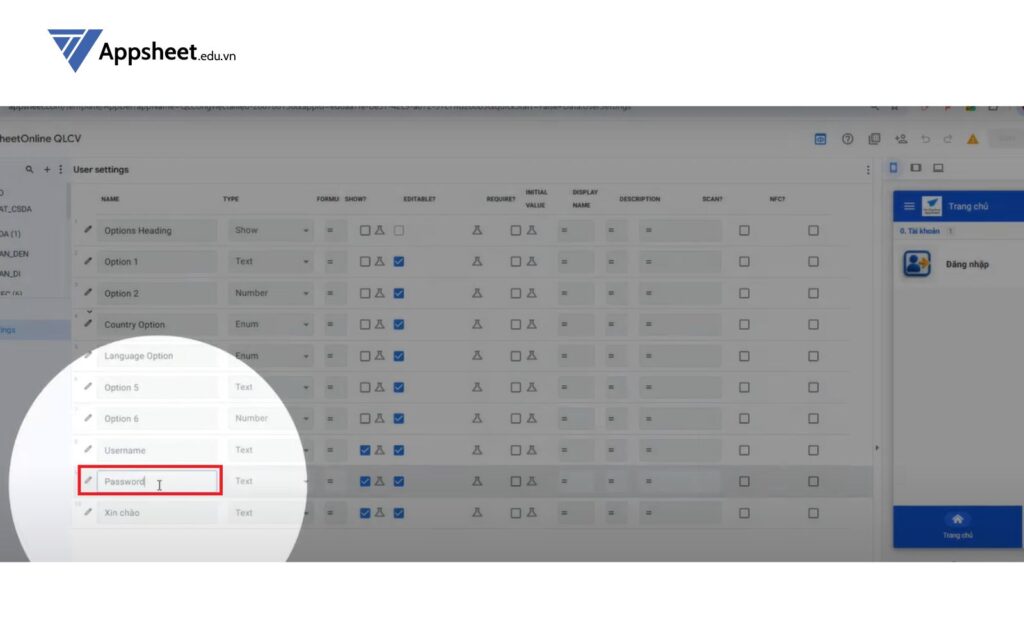
- Tên cột chính xác: Trong User Settings, cột chứa mật khẩu phải được đặt tên chính xác là Password (không thêm khoảng trắng, không dùng từ như “Mật khẩu” hoặc “Pass”). Nếu sai tên, tiện ích sẽ không nhận diện được.
- Đường dẫn hỗ trợ: Tiện ích chỉ hoạt động trên domain chính thức của Appsheet (https://www.appsheet.com/start/). Nếu bạn nhúng ứng dụng vào một custom domain, tiện ích sẽ không hoạt động. Trong trường hợp này, hãy cân nhắc sử dụng Appsheet trên domain mặc định hoặc tìm giải pháp bảo mật khác.
Mẹo nâng cao: Để tăng bảo mật hơn nữa, kết hợp User Settings với Security Filters trong Appsheet để giới hạn quyền truy cập dữ liệu theo vai trò người dùng.
Lợi ích của việc ẩn password trên Appsheet
Việc ẩn password không chỉ cải thiện bảo mật mà còn mang lại nhiều lợi ích:
- Tăng tính chuyên nghiệp: Giao diện đăng nhập với mật khẩu ẩn trông hiện đại và đáng tin cậy hơn.
- Bảo vệ dữ liệu nhạy cảm: Ngăn chặn rủi ro lộ mật khẩu trong môi trường làm việc đông người.
- Dễ dàng quản lý nhiều người dùng: Kết hợp User Settings và tiện ích giúp quản lý tài khoản linh hoạt mà vẫn đảm bảo an toàn.
Số liệu minh họa: Theo thống kê từ Google Cloud, 70% các vụ vi phạm dữ liệu trong ứng dụng no-code xuất phát từ quản lý tài khoản yếu kém. Việc ẩn password là bước đầu tiên để giảm thiểu rủi ro này.
Tài liệu và cộng đồng hỗ trợ
Nếu bạn gặp khó khăn khi thiết lập hoặc muốn tìm hiểu thêm về bảo mật trong Appsheet, hãy tận dụng các tài nguyên sau:
- Tài liệu chính thức: Truy cập docs.appsheet.com để tìm hiểu chi tiết về User Settings và các tính năng bảo mật.
- Cộng đồng Appsheet: Tham gia Appsheet Community trên Google Groups hoặc nhóm Appsheet Edu – Số Hoá Quản Trị Doanh Nghiệp trên Facebook để nhận hỗ trợ từ các chuyên gia Việt Nam.
- Mẹo nhỏ: Tìm các mẫu ứng dụng (Sample Apps) trong Appsheet để học cách thiết lập đăng nhập an toàn, hoặc đặt câu hỏi trực tiếp trong cộng đồng để được giải đáp nhanh chóng.
Kết luận
Ẩn password khi đăng nhập trên Appsheet là một bước nhỏ nhưng mang lại hiệu quả lớn trong việc tăng cường bảo mật và tính chuyên nghiệp cho ứng dụng của bạn. Với tiện ích AppSheet Password Field Fixer, bạn có thể dễ dàng che mật khẩu chỉ trong vài phút.
Đừng quên chuẩn hóa cột Password và sử dụng đúng domain để đảm bảo tiện ích hoạt động mượt mà. Hãy bắt đầu nâng cấp bảo mật cho ứng dụng Appsheet của bạn ngay hôm nay! Bạn đã thử cách này chưa? Comment chia sẻ trải nghiệm để cùng học hỏi nhé. Theo dõi blog của chúng tôi để cập nhật thêm mẹo hay về Appsheet và chuyển đổi số.

